

BENUTZERKONTEN · PROFILDATEN
Aktuelle Daten.
Bereit für den täglichen Einsatz.
Im Benutzerkonto verwalten Sie die Daten, die Sie im System identifizieren. Prüfen Sie vor einer Änderung, ob Sie Ihr eigenes Profil bearbeiten und welchem Zweck das ausgewählte Feld dient.
Personendaten, öffentliche Verkäuderdaten und Empfänger von Benachrichtigungen sind nicht unbedingt dieselbe Einstellung. Die Änderung der E-Mail-Adresse im persönlichen Profil bestätigt nicht, dass auch alle Kontakte des Shops geändert wurden.
Anleitung durchgehen
BILDANLEITUNG · FÜNF SCHRITTE
Bearbeiten Sie Ihr Profil Schritt für Schritt
Die Nummern in der Übersicht entsprechen den Markierungen auf den Bildern. Die Benutzeroberfläche in den Bildern ist auf Englisch, damit dieselben Darstellungen mit allen Sprachversionen der Anleitungen verwendet werden können.
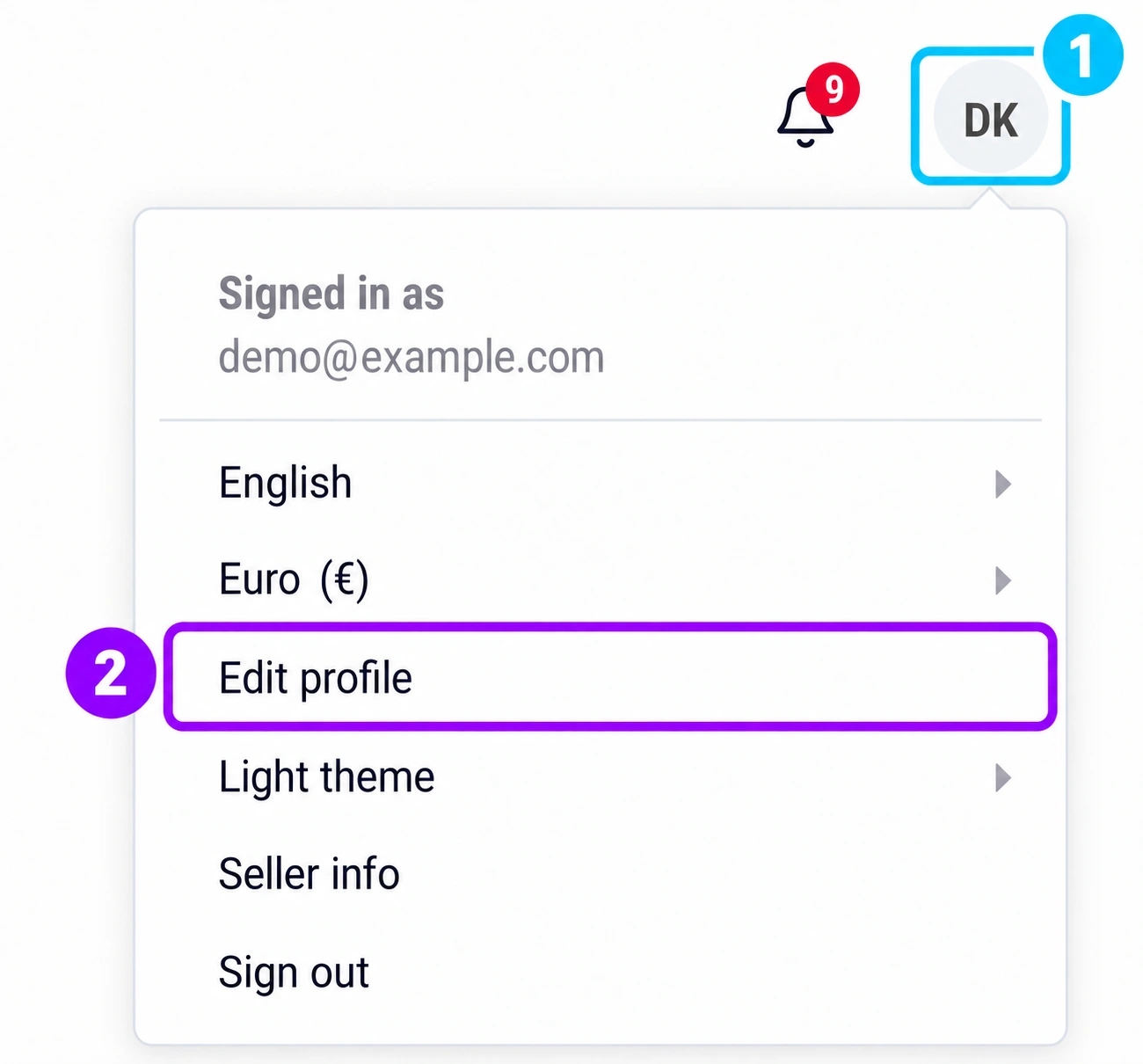
- 1Öffnen Sie oben rechts das Kontomenü.
- 2Wählen Sie Edit profile.
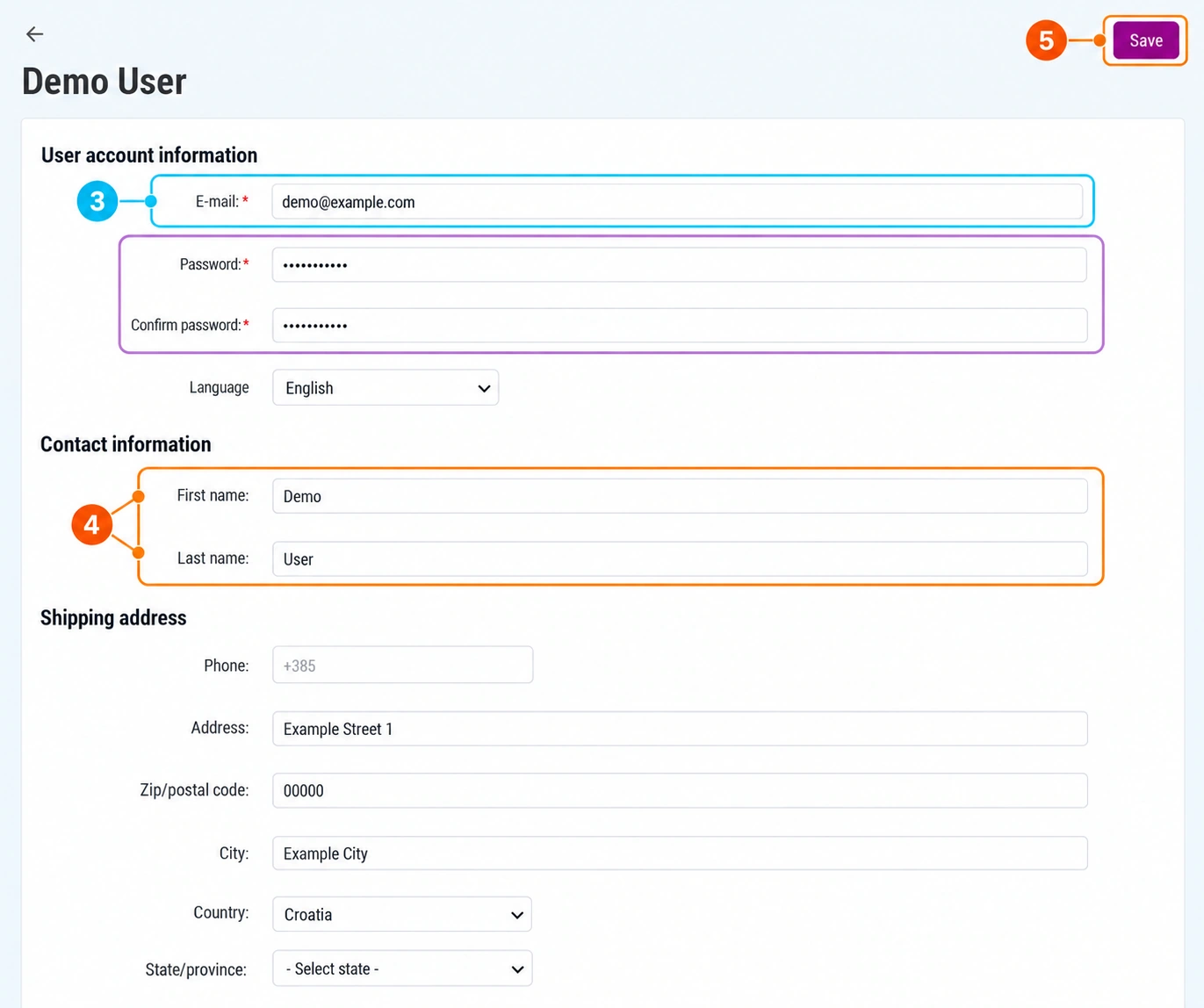
- 3Prüfen Sie das Feld E-mail.
- 4Bearbeiten Sie First name und Last name.
- 5Prüfen Sie die Änderungen und klicken Sie auf Save.
Die Darstellungen sind anonymisiert und zusätzlich markiert. Namen, E-Mail-Adressen und Anschriften darauf dienen als Beispiele.
1. Öffnen Sie Ihr Benutzerprofil
Melden Sie sich mit Ihrem eigenen Konto an. Öffnen Sie oben rechts das Menü mit den Benutzerinitialen (Markierung 1) und wählen Sie anschließend Edit profile, also Profil bearbeiten (Markierung 2). Bezeichnung und Position der Option können je nach Benutzeroberfläche und Ihren Berechtigungen abweichen.
Prüfen Sie vor der Änderung den Namen und die Benutzeradresse. Wenn Sie die Berechtigung haben, andere Benutzer anzuzeigen, verwechseln Sie deren Profil nicht mit Ihrem eigenen. Wenn Sie eine Einstellung nicht finden, bitten Sie um eine Anleitung für Ihren Kontotyp.
2. Unterscheiden Sie die Daten, die Sie ändern
Persönliches Profil
Name, Kontaktdaten und Anmeldedaten, die je nach verfügbaren Feldern mit dem Benutzer verknüpft sind.
Öffentlicher Shopkontakt
Daten, die Käufer neben dem Shop oder auf dessen Seiten sehen. Sie werden getrennt von Ihrem persönlichen Profil geprüft.
Geschäftliche Benachrichtigungen
Empfänger von Nachrichten zu Bestellungen und anderen Ereignissen. Ihre Konfiguration kann sich in separaten Einstellungen befinden.
Legen Sie vor der Änderung der E-Mail-Adresse fest, ob Sie die Anmeldung der Person, den Kontakt für Käufer oder den Empfänger einer bestimmten Benachrichtigung ändern möchten. Wenn Sie alle drei Änderungen benötigen, prüfen Sie jede einzeln.
3. Bearbeiten Sie die Daten und speichern Sie die Änderung
Geben Sie die korrekten Daten in die Felder ein, die Sie bearbeiten dürfen. Prüfen Sie bei einer Änderung der E-Mail-Adresse den Zugriff auf das neue Postfach und stimmen Sie die Änderung ab, wenn die Adresse Teil eines geschäftlichen Teamprozesses ist.
- Prüfen Sie Vor- und Nachnamen sowie die verfügbaren Kontaktdaten.
- Prüfen Sie vor dem Speichern die Schreibweise der E-Mail-Adresse und Telefonnummer.
- Füllen Sie die Pflichtfelder aus und beachten Sie die angezeigten Prüfnachrichten.
- Speichern Sie die Änderung, öffnen Sie das Profil anschließend erneut und bestätigen Sie die gespeicherten Werte.
Wenn ein Feld nicht verfügbar ist oder ein Fehler auftritt, notieren Sie die Meldung. Erstellen Sie kein Ersatzkonto, um Einschränkungen zu umgehen; bitten Sie um die Prüfung des bestehenden Profils.
Felder im Formular erkennen
3 · E-mail
Prüfen Sie die Benutzeradresse und den Zugriff auf das zugehörige Postfach.
4 · Kontaktdaten
Die Felder First name und Last name beziehen sich auf die Person, die das Konto verwendet.
5 · Save
Speichern Sie erst nach der Prüfung. Öffnen Sie das Profil erneut und prüfen Sie die Werte.
Die Felder Password und Confirm password sind lila hervorgehoben. Ändern Sie das Passwort nicht für eine gewöhnliche Änderung von Kontaktdaten; verwenden Sie diese Felder, wenn Sie das Passwort entsprechend den Anforderungen des Formulars absichtlich ändern. Die Sprache des Benutzerkontos und die Lieferadresse werden als separate Felder angezeigt.
Passwort und Anmeldedaten ändern
Verwenden Sie zum Ändern des Passworts die verfügbaren Felder oder das Verfahren Ihres Kontos. Befolgen Sie die im System angezeigten Anforderungen, einschließlich der Prüfung des bisherigen Passworts, falls diese verlangt wird.
Verwenden Sie ein einzigartiges Passwort und speichern Sie es in Ihrem Passwortmanager. Wenn Sie sich nicht mehr anmelden können, beginnen Sie mit dem Verfahren zur Wiederherstellung des Zugriffs, statt Daten aus dem Konto einer anderen Person zu bearbeiten.
Was nach dem Speichern zu prüfen ist
- Das Profil zeigt nach dem erneuten Öffnen die erwarteten Daten an.
- Sie wissen, welche Daten für die nächste Anmeldung verwendet werden.
- Wenn eine zusätzliche Bestätigung der Änderung angezeigt wurde, haben Sie die zugehörigen Anweisungen abgeschlossen.
- Der öffentliche Kontakt und die Empfänger geschäftlicher Nachrichten wurden separat geprüft, sofern sie ebenfalls geändert werden mussten.
Schließen Sie nicht allein daraus, dass Benachrichtigungen korrekt weitergeleitet werden, weil das Profil gespeichert wurde. Vereinbaren Sie zur Prüfung der Empfänger einen geeigneten Test, ohne unnötigerweise echte Bestellungen zu erstellen.
Häufig gestellte Fragen
Ändere ich mit dem Profil den Firmennamen, den Käufer sehen?
Nicht unbedingt. Benutzerprofil und Verkäuderdaten haben unterschiedliche Zwecke. Prüfen Sie die Einstellung, die zu den Daten passt, die Sie ändern möchten.
Warum kann ich ein bestimmtes Feld nicht bearbeiten?
Die Bearbeitung kann von der Kontoart und den Berechtigungen abhängen. Teilen Sie dem Support mit, welches Feld Sie ändern möchten und warum.
Muss ich das Konto einer anderen Person in meines umbenennen?
Vereinbaren Sie für die neue Person ein separates Konto. Die Übernahme des Profils einer anderen Person kann verschiedene Personen miteinander verknüpfen und die Verwaltung des Zugriffs erschweren.